

در جلسات قبل در رابطه با دسته بندی و برچسب های ووکامرس برای شما توضیح دادیم و اکنون قصد داریم در رابطه با “تنظیمات همگانی” توضیح دهیم. در واقع بهتر است قبل از افزودن محصولات و ویژگیهای دلخواه به آن تنظیمات مختلف ووکامرس را یاد گرفت. تنظیمات بخش همگانی در منو پیکربندی ووکامرس قرار دارد که اکنون آن را بررسی می کنیم.
پیکربندی تنظیمات ووکامرس (بخش همگانی)
برای انجام این کار در قدم اول وارد پیشخوان وردپرس شوید و از منو ووکامرس روی “پیکربندی” کلیک کنید. پس از کیلک روی این منو صفحهای مانند تصویر زیر برای شما باز میشود که شامل تبهای مختلفی مانند همگانی، محصولات، حمل و نقل و غیره است.

آدرس و شهر
در این جلسه از دوره آموزش ووکامرس قصد داریم در رابطه با تب “همگانی” برای شما توضیح دهیم. باید در بخش “آدرس” نشانی فروشگاه خودتان را وارد کنید؛ به عنوان مثال در اینجا ما در بخش “آدرس” نام شهر را وارد کرده و در بخش “ادامه آدرس” نیز به صورت دقیق میتوان آدرس فروشگاه را وارد کرد. همچنین در قسمت “شهر” باید نام شهر خود را وارد کرده و سپس در بخش “کشور/استان” نیز طبق آدرس خود اطلاعات مربوطه را تکمیل کنید. در بخش “کد پستی” نیز می توانید کد پستی دفتر خود را وارد کنید.
مکانهای فروش و حمل و نقل
در بخش “مکان های فروش” می توانید کشورهایی که قصد ارائه خدمات به آنها را دارید وارد کنید. سپس در بخش “فروش به کشورهای خاص” نیز می توانید به صورت دقیق کشور را وارد کنید؛ در صورتی که قصد دارید تنها به داخل کشور خدمات ارائه کنید باید “ایران” را انتخاب کنید. در بخش بعدی یعنی “محل های حمل و نقل” هم می توانید محل هایی که قصد دارید حمل و نقل به آنجا را انجام دهید انتخاب کنید. در این قسمت اگر تنها قصد فروش محصولات به داخلی کشور را دارید باید گزینه “فقط کشورهای خاص” را انتخاب کنید. در این حالت در بخش “ارسال به کشورهای خاص” ایران را انتخاب کنید. امکان این را دارید که در این قسمت کشورهایی مانند عراق یا ترکیه را نیز انتخاب کنید.
مکان پیشفرض مشتری و فعالسازی مالیات
قسمت بعدی “مکان پیش فرض مشتری” است؛ در این بخش با انتخاب “مکان یابی” مشخص می شود مشتری هنگام خرید از کجا این فرآیند را انجام داده است. همچنین در این بخش می توانید به صورت پیش فرض گزینه “مکان اصلی فروشگاه” را انتخاب کنید. گزینه بعد “فعال کردن مالیات” نام دارد و جهت افزودن مالیات به محصول است که در صورت تمایل می توانید تیک این گزینه را فعال کنید.
فعالسازی کوینها و واحد پولی
گزینه “فعالسازی کوپن ها” جهت استفاده از کدهای تخفیف است که می توان آن را فعال یا غیرفعال کرد. سپس “واحد پولی” را بر اساس تومان یا ریال تعیین کنید که البته این گزینه تنها در ووکامرس فارسی قابل نمایش است. گزینه بعدی “محل واحد پولی” که مشخص میشود واحد پول در سمت راست یا چپ قرار بگیرد؛ این قسمت جداکننده هزارگان، اعشاری و تعداد اعشارها را شامل میشود. اگر در قسمت قبل “تومان” را انتخاب کردهاید لزومی به تغییر این سه بخش نیست. در نهایت روی “ذخیره تغییرات” کلیک کنید.
تنظیمات پیکربندی ووکامرس (بخش مالیات)
توجه داشته باشید که اگر تیک گزینه “مالیات” را فعال کنید، یک تب به نام “مالیات” اضافه میشود. اکنون ویژگیهای تب مالیات را با هم بررسی میکنیم. گزینه اول “قیمت های وارد شده با مالیات” نام دارد که شامل دو گزینه “بله من قیمت شامل مالیات را وارد می کنم” و “خیر من قیمت را بدون مالیات وارد خواهم کرد” است. به صورت کلی گزینه اول صحیح نیست؛ چرا که به عنوان مثال ممکن است امسال یک نرخ مالیات در کشور داشته باشیم و سال آینده با تغییر نرخ مالیات باید تمامی قیمتها را عوض کرد. به همین دلیل بهتر است از گزینه دوم استفاده کرد.
گزینه دوم “محاسبه مالیات بر اساس” نام دارد که می تواند بر اساس “آدرس حمل و نقل مشتری”، “آدرس ارسال صورتحساب مشتری” و “آدرس اصلی فروشگاه” انجام شود که میتوانید به دلخواه این گزینه را انتخاب کنید. گزینه بعد “کلاس مالیاتی حمل و نقل” نام دارد که بهتر است در وضعیت “استاندارد” قرار بگیرد. همچنین در بخش “گرد کردن” میتوانید قیمتها را به دلخواه خود گرد کنید. گزینه “کلاس مالیاتی اضافی” مربوط به مالیاتهای اضافی است ولی در کشور تنها یک مالیات وجود دارد و نیاز به تغییر در این قسمت نیست.
گزینه بعد “نمایش قیمت ها در فروشگاه” نام دارد که میتوان نمایش مالیات در کنار مبلغ فروش محصول یا عدم نمایش آن را تعیین کرد که پیشنهاد میشود “بدون احتساب مالیات” را انتخاب کنید. بخش بعد “نمایش قیمتها درون سبد خرید و برگه پرداخت” نام دارد که میتوان نمایش یا عدم نمایش را انتخاب کرد.
گزینه بعد “پسوند قیمت نمایشی” و بخش بعد هم “نمایش مجموع مالیات ها” نام دارد که در بخش آخر میتوان تعیین کرد که به صورت “آیتم بندی شده” یا “به عنوان یک جمع تک” مشخص کند؛ یعنی به صورت جزئی میزان مالیات برای اقلام مختلف را نمایش دهد. در این بخش پس از ایجاد تغییرات لازم روی “ذخیره تغییرات” کلیک کنید.
نرخهای استاندارد
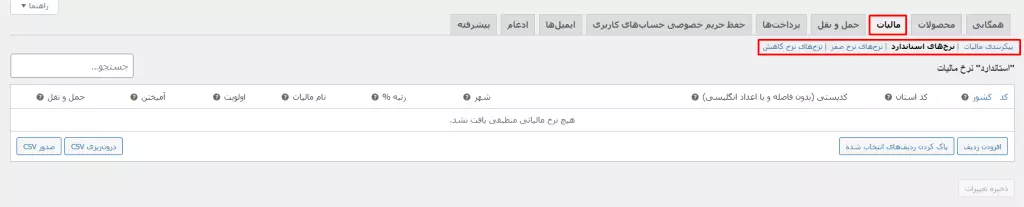
بالای این صفحه بخش “نرخهای استاندارد” نمایش داده شده است که باید کد کشور، استان و غیره را وارد کنید. در قدم اول روی “افزودن ردیف” کلیک کنید. سپس “کد کشور” را با حروف بزرگ وارد کنید که IR نام دارد. سپس “کد استان” قرار دارد که به عنوان مثال برای تهران TH را باید قرار داد. بخش بعدی “کد پستی” است که به دلیل مالیاتهای یکسان نیاز به تکمیل آن نیست. سپس در صورت تمایل به قرار گرفتن مالیات بر روی حمل و نقل تیک گزینه “حمل و نقل” را وارد کنید. همچنین “رتبه مالیات” همان درصد مالیات است که در اینجا آن را روی 9 قرار میدهیم. شما میتوانید در بخش “شهر” شهر دلخواه خودتان را از مالیات معاف کنید و در بخش “نام مالیات” میتوانید به جای مالیات نام دیگری انتخاب کنید. در نهایت روی “ذخیره تغییرات” کلیک میکنیم.
پس از اعمال تغییراتی که برای شما توضیح داده شد اگر به صفحه ویرایش محصول خود بروید با اسکرول به پایین صفحه مشاهده میکنید که گزینه ای به نام “وضعیت مالیات” و “کلاس مالیاتی” به صفحه اضافه شده است و باید گزینه اول روی “مشمول مالیات” قرار بگیرد و گزینه دوم را هم روی “استاندارد” قرار دهید. سپس روی بروزرسانی کلیک کنید.
اگر بر روی گزینه “نمایش محصول” کلیک کنید مشاهده می کنید که تنظیمات مطابق با چیزی که انتخاب کرده اید برای شما اعمال شده است. اگر بر روی گزینه “افزودن به سبد خرید” و “مشاهده سبد خرید” و “ادامه جهت تسویه حساب” کلیک کنید به صفحه تسویه حساب هدایت میشوید و با تکمیل اطلاعات مشاهده میکنید که مالیات طبق تنظیمات وارد شده اعمال شده است.
نتیجه گیری
در این جلسه “تنظیمات همگانی” را باهم بررسی کردیم و امیدواریم که این جلسه مورد پسند شما واقع شده باشد. در جلسه آینده با ما همراه باشید که قصد داریم “پیکربندی بخش محصولات در ووکامرس” را به شما عزیزان آموزش دهیم.
Views 0



دیدگاهها و پرسشها
سلام وقت شما بخیر،
امکان تنظیم مالیات سفارشی برای هر محصول وجود داردبا تشکر.
سلام وقت شما بخیر،
از لطف و محبت شما بسیار ممنونیمبا تشکر.
سلام وقت شما بخیر،
در این خصوص پیشنهاد میشود از آموزش افزونه Wholesale Woocommerce – عمده فروشی در ووکامرس دیدن نمایید.با تشکر.
سلام وقت شما بخیر،
در این خصوص آیا در صفحه فروشگاه صفحه بندی را مشاهده نمیکنید؟با تشکر.
سلام وقت شما بخیر،
در این خصوص پیشنهاد میشود از ناحیه کاربری خود اقدام به ارسال تیکت فرمایید تا سایت شما بررسی شود.با تشکر.
سلام وقت شما بخیر،
در این خصوص در تنظیمات همگانی ووکامرس تیک گزینه فعال کردن مالیات را بگذاریدبا تشکر.
سلام وقت شما بخیر،
ممکن است تداخلی در بین افزونه های سایت باعث این موضوع شود که پیشنهاد میشود این مورد را مدنظر قرار دهیدبا تشکر.
سلام وقت شما بخیر،
برای شما این مورد به چه صورت نمایش مییابد؟با تشکر.
سلام وقت شما بخیر،
در ووکامرس بصورت کلی همین حالت رخ میدهد و میتوانید این مورد را برای کاربران داشته باشیدبا تشکر.
سلام وقت شما بخیر،
محاسبه مالیات توسط مراکز مربوطه قوانین خاص خودش را دارد که بایستی آنها را در نظر بگیرید.با تشکر.