

قسمت قبل درباره کاربرد حلقه ترجمه در ووکامرس صحبت کردیم و حالا در این جلسه قصد داریم در رابطه با کوپن تخفیف و کاربرد آن برای شما توضیح دهیم. کدهای تخفیف شامل یک عدد یا حروف خاص میباشند و کاربرد آن در فروشگاههای اینترنتی بهگونهای است که در مراسمات خاص به مشتری تخفیف داده میشود. اینگونه تخفیفها جزئی جداییناپذیر از هر فروشگاه اینترنتی محسوب میشوند و توسط آنها میتوان مشتریان را ترغیب به خرید کرد.
انواع تخفیفات
تخفیف دارای انواع مختلفی است که قصد داریم آنها را برای شما با یک مثال ساده توضیح دهیم.
تخفیف درصدی
یکی از آنها تخفیف درصدی میباشد که همانطور که از نام آن مشخص است بر اساس درصد بر روی سبد خرید یا محصولات تخفیف را اعمال میکند. بهعنوانمثال اگر قیمت یک محصول 100 هزار تومان باشد و دارای یک تخفیف 5 درصدی باشد، 5 درصد از این مبلغ از آن کسر میشود.
تخفیف ثابت
نوع دیگر تخفیف، ثابت نام دارد که بر اساس یک مبلغ ثابت روی سبد خرید یا محصولات تخفیف اعمال میکند. بهعنوان مثال تعیین میکنیم که بابت خرید یک میلیون تومان 100 هزار تومان به مشتری تخفیف داده شود.
تخفیف براساس حمل و نقل
یکی دیگر از روشهای تخفیف که دارای کاربرد زیادی است تخفیف از نوع حملونقل نام دارد. این نوع از تخفیف در بسیاری از سایتها مانند دیجی کالا به چشم میخورد. بهعنوان مثال در صورت خرید بالای 100 هزار تومان ارسال بهصورت رایگان انجام میشود. در بسیاری از سایتها از این روش بهعنوان تخفیف استفاده نمیشود ولی به دلیل اینکه هزینهای از مشتری کسر میشود، جزء گروه تخفیف قرار میگیرد.
مزایای استفاده از کوپن تخفیف در ووکامرس
معمولاً در هر فروشگاه اینترنتی که با ووکامرس یا دیگر فروشگاه سازها ساخته شده باشد، مشتریان تازه وارد وجود دارد که باید این مشتریان را بهگونهای به خرید از فروشگاه خود ترغیب کنید. یکی از این روشها استفاده از کد تخفیف است. کد تخفیف به گونهای مشتری را ترغیب به خرید میکند تا بتواند با انجام این کار از مزایای مختلفی بهرهمند شود. یکی از استفادههای کد تخفیف جلب رضایت مشتریان است و مشتری پس از خرید توسط کد تخفیف قطعاً حس رضایت خوبی خواهد داشت. با انجام این کار زمانی که مشتری از خرید محصول حس رضایت خوبی داشته باشد بهاحتمال زیاد میتوانید آن را تبدیل به یک خریدار دائمی کنید تا خریدهای بعدی را هم از سایت شما انجام دهد.
برخی مواقع شما محصولی را بهتازگی در سایت خود عرضه کردهاید و بهاینترتیب میتوانید با افزایش فروش سود بیشتری برسید. همچنین شما میتوانید به اهداف مورد نظر خودتان در فروش برسید. بهعنوان مثال ممکن است محصولات شما زمان انقضا داشته باشند و شما بخواهید هرچه سریعتر محصول خود را بفروشید. توسط کد تخفیف میتوان مشتری را به خرید این محصولات ترغیب کرد.
نحوه استفاده از کد تخفیف در ووکامرس
برای انجام این کار ابتدا وارد پیشخوان سایت وردپرسی خودتان شوید و وارد منو ووکامرس > کدهای تخفیف شوید. در نسخههای جدید مشاهده میکنید که با کلیک روی این بخش شما را به منو بازاریابی هدایت میکند. در این صفحه با کلیک روی دکمه آبیرنگ “حذف فهرست کد تخفیف قدیمی”، از منو ووکامرس حذف میشود و به زیر منو کدهای تخفیف در بازاریابی افزوده میشود. البته اینکه شما از کدام بخش به کوپنها دسترسی داشته باشید در کاربرد آن تفاوتی ایجاد نمیکند.
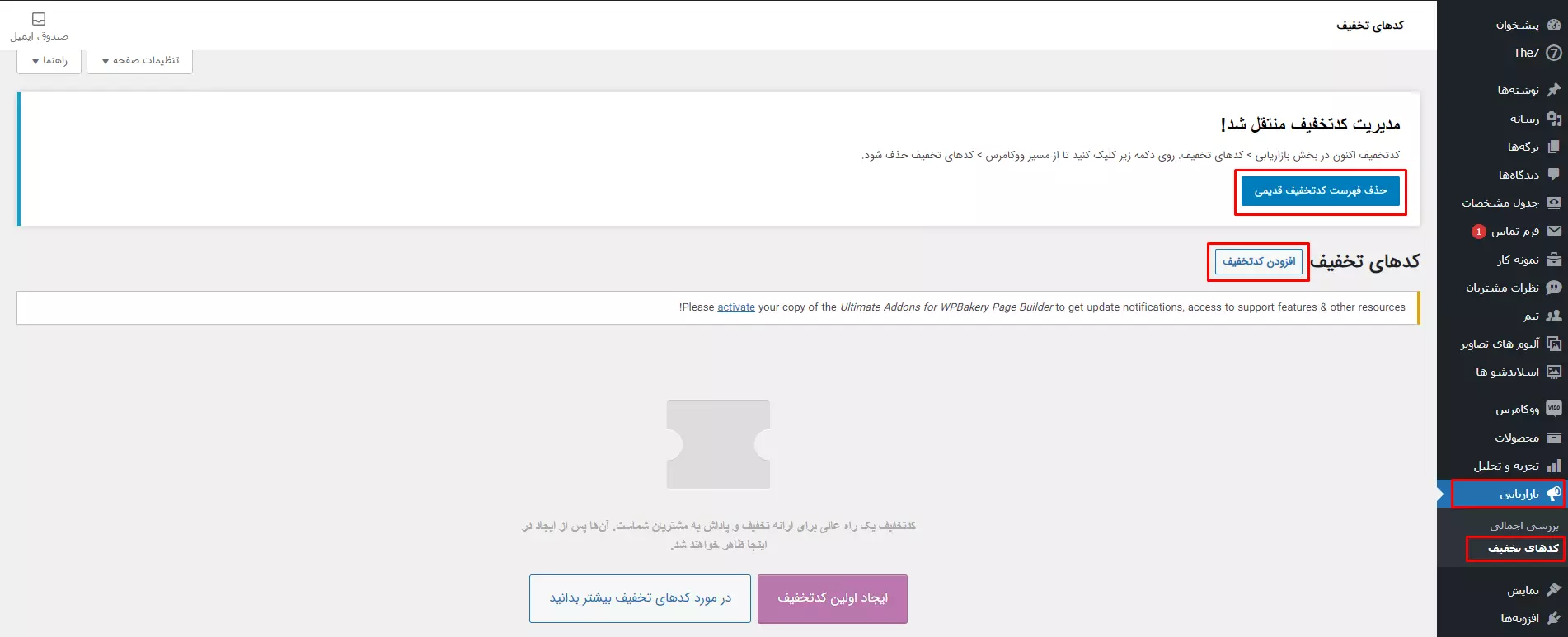
در اینجا باید در قدم اول روی دکمه “افزودن کد تخفیف” کلیک کنید و در باکس اول کد تخفیف را وارد کنید. سپس در باکس بعدی باید یک توضیح جهت این کد تخفیف وارد کنید؛ بهعنوان مثال میتوانید در بخش توضیحات عبارت “فروش ویژه پاییزه محصولات مربوط به ووکامرس” را وارد کنید. سپس باید “اطلاعات کوپن” را تکمیل کنید که دارای بخشهای گوناگونی است.
تنظیمات بخش همگانی
بخش اول “همگانی” نام دارد که در این قسمت باید “نوع تخفیف” را تعیین کنید؛ نوع تخفیف دارای سه گزینه درصد تخفیف، تخفیف ثابت سبد خرید و تخفیف ثابت محصول است. اگر گزینه اول را انتخاب کنید در باکس دوم این قسمت باید تخفیف را بر اساس درصد وارد کنید؛ بهعنوان مثال اگر عدد 20 را وارد کنید 20 درصد تخفیف داده میشود.
اگر گزینه دوم را انتخاب کنید میتوانید یک مبلغ ثابت را اضافه کنید؛ مثلاً اگر 20 هزار تومان را در این قسمت وارد کنید، پس از تکمیل سبد خرید؛ این مقدار را کم میکند. همچنین اگر گزینه سوم را انتخاب کنید باید یک مبلغ ثابت را وارد کنید و این مبلغ بر اساس محصول اعمال میشود؛ یعنی بدون در نظر گرفتن سبد خرید مبلغ تخفیف را از اولین محصول کسر میکند.

گزینه بعدی “اجازه حملونقل رایگان” نام دارد که در صورت داشتن روش حملونقل رایگان ارسال محصول بهصورت رایگان انجام میشود. پس اگر قصد دارید علاوه بر تخفیف گزینهای به نام “ارسال رایگان” هم داشته باشید باید این گزینه را فعال کنید. گزینه بعدی “تاریخ انقضا کوپن تخفیف” است که میتوانید بهدلخواه خود تاریخ مورد نظرتان را انتخاب کنید.
تنظیمات بخش محدودیتهای دسترسی
گزینه اول در این بخش “حداقل هزینه” نام دارد؛ یعنی مشتری باید حداقل چه مقدار خرید کند تا این تخفیف به آن تعلق بگیرد. همچنین توسط گزینه “حداکثر هزینه” میتوانید بیشترین میزان خرید توسط خریدار را تعیین نمایید. گزینه بعدی “استفاده فردی” است که توسط آن نمیتوان همزمان از دو کد تخفیف استفاده کرد. بهعنوانمثال ممکن است شما دو کد تخفیف داشته باشید که با فعال کردن این گزینه تنها میتوان از یکی از آنها استفاده کرد و پیشنهاد میکنیم این گزینه را فعال کنید.
گزینه بعد “بهجز محصولات فروش ویژه” است. زمانی که شما در وبسایت خود محصولی را با عنوان فروش ویژه قرار میدهید، با فعال کردن این گزینه چنین محصولاتی از تخفیف برخوردار نمیشوند؛ چرا که این محصولات در بخش ویژه قرار دارند و خودشان دارای تخفیف میباشند. بنابراین بهتر است این گزینه را نیز فعال کنید تا از اعمال دو تخفیف بر این محصولات جلوگیری شود.

گزینه بعدی “محصولات” است که تعیین میکند چه محصولاتی از این تخفیف برخوردار شوند؛ شما در این قسمت میتوانید همه یا بخشی از محصولات خودتان را انتخاب کنید. در این قسمت میتوانید محصول مورد نظر را جستجو کرده و آن را انتخاب کنید. در این باکس امکان انتخاب چندین محصول نیز وجود دارد. گزینه بعد “بهجز این محصولات” است که یعنی محصولات انتخاب شده توسط این قسمت شامل تخفیف نشوند.
گزینه بعد هم “دسته محصولات” است که توسط این گزینه میتوان دستهبندی خاصی جهت تخفیف انتخاب کرد؛ بهعنوان مثال میتوانید انتخاب کنید که این تخفیف تنها مخصوص محصولات سوپرمارکتی است که البته انتخاب دستهبندی با توجه به محصولات و دستهبندی آنها در هر فروشگاه فرق دارد. گزینه بعد “بهجز این دستهها” یعنی دستهبندی انتخابشده توسط این بخش شامل تخفیف نشوند. بخش بعدی “ایمیلهای مجاز” است که توسط آن میتوانید در نظر بگیرید کدام ایمیلها میتوانند از این کد تخفیف استفاده کنند. مثلاً ممکن است تعداد 100 ایمیل شامل این تخفیف شوند که میتوانید آنها را در این قسمت وارد کنید تا تنها دارندگان ایمیلها بتوانند از کد تخفیف شما استفاده کنند.
تنظیمات بخش محدودیت استفاده
گزینه اول “محدودیت استفاده در کوپن” نام دارد که توسط آن میتوان تعداد استفاده از کوپن را محدود کرد؛ مثلاً اگر در این قسمت عدد 1 را وارد کنید تنها یک نفر میتواند از این تخفیف استفاده کند. اگر در بخشهای قبل برای کد تخفیف تاریخ انقضا قرار دادهاید نیازی نیست که این محدودیت را اعمال کنید.
گزینه بعد “محدودیت استفاده به X مورد” است که توسط آن تعیین میکنید کد تخفیف فقط روی تعداد خاصی از اقلام سبد خرید اعمال شود؛ بهعنوانمثال اگر شما 5 قلم جنس در سبد خرید خود داشته باشید و در اینجا این گزینه روی 3 قرار داده شود، کد تخفیف فقط روی 3 محصول اول و جمع آنها اعمال خواهد شد و اگر این گزینه را خالی بگذارید کد تخفیف روی همه سبد خرید اعمال میشود.
گزینه بعد “محدودیت مصرف برای هر کاربر” است که توسط این گزینه هر کاربر میتواند به تعدادی که شما در اینجا قرار دادهاید از این کد تخفیف استفاده کند. پساز اینکه تمامی گزینههای صفحه را بهدلخواه تنظیم کردید روی دکمه “انتشار” کلیک کنید.
اکنون اگر به صفحه فروشگاه بروید و یک محصول انتخاب کرده و آن را به سبد خرید خود اضافه کنید، مشاهده میکنید که یک قسمت جهت وارد کردن کد تخفیف وجود دارد؛ البته این قسمت در صفحه تسویه حساب نیز وجود دارد.
کد تخفیف در ووکامرس
شما میتوانید با تغییر تنظیماتی که برای شما توضیح داده شد بهراحتی از نمونههای گوناگون تخفیف ثابت، درصدی و غیره استفاده کنید. اگر تخفیف را روی “ثابت” قرار دهید و نرخ آن را روی 200 هزار تومان انتخاب کنید، پس از کلیک روی محصول مورد نظر در صفحه تسویه حساب این مبلغ از کل صورتحساب شما کسر میشود.
در نظر داشته باشید که در این بخش بر اساس تعداد محصول تخفیف اعمال میشود؛ یعنی اگر در سبد خرید 5 عدد محصول 60 هزارتومانی داشته باشیم، مقدار 5 در 60 هزار تومان تخفیف داده میشود که معادل 300 هزار تومان است. به همین دلیل پیشنهاد میکنیم از اعمال این تخفیف کمتر استفاده کنید و در صورت استفاده؛ مبلغ کمی را در قسمت “میزان تخفیف” قرار دهید. معمولاً در بیشتر سایتها از تخفیف درصدی یا تخفیف ثابت سبد خرید استفاده میکنند.
نتیجهگیری
در این جلسه از آموزش ووکامرس در رابطه با روشهای مختلف اعمال کد تخفیف بر روی محصولات سایت و انجام محدودیتهای دلخواه توضیح دادیم. امیدواریم که از این آموزش بهره کافی را برده باشید. پیشنهاد میکنیم در قسمت آینده همراه ما باشید که میخواهیم نحوه ایجاد بخش مقایسه محصولات در ووکامرس را به شما عزیزان آموزش دهیم.
Views 0



دیدگاهها و پرسشها
سلام وقت شما بخیر،
مشکلی بابت میزان تخفیف وجود ندارد ، چه خطایی مشاهده میکنید؟با تشکر.
سلام وقت شما بخیر،
در این خصوص میتوانید از آموزش تغییر گروهی محصولات ووکامرس – Woocommerce Advanced Bulk Edit یا افزونه تخفیف و قیمت هوشمند در ووکامرس – WooCommerce Dynamic Pricing & Discounts کمک بگیریدبا تشکر.
سلام وقت شما بخیر،
در این خصوص به نظر میرسد در تنظیمات کد تخفیف گزینه ای جهت مدیریت مالیات تعبیه شده باشد.با تشکر.
سلام وقت شما بخیر،
ظاهراً گزینه ای برای این مورد وجود ندارد ، میتوانید از ناحیه کاربری خود اقدام به ارسال تیکت فرمایید تا درصورت امکان کدی را خدمتتان ارسال کنیم.با تشکر.
سلام وقت شما بخیر،
در زیر مجموعه بازاریابی این مورد قابل مشاهده استبا تشکر.
سلام وقت شما بخیر،
در این خصوص میتوانید از کد تخفیف ووکامرس صرفا برای حمل نقل رایگان بهره گیرید که در تنظیمات حمل و نقل این مورد قابل تعیین خواهد بود.با تشکر.
سلام وقت شما بخیر،
آیا از افزونه ووکامرس فارسی استفاده می کنید؟با تشکر.
سلام وقت شما بخیر،
این افزونه را غیرفعال کرده و سپس تست فرماییدبا تشکر.