

اگر در زمینهٔ طراحی سایت بدون کدنویسی فعالیت میکنید، ممکن است هنگام آپلود فایل در وردپرس با خطای نوشتن پرونده روی دیسک با خطا مواجه شد یا پیام Upload: Failed to Write File to Disk برخورد کرده باشید.
در واقع هرگاه شما بخواهید یک فایل روی هاست آپلود کنید، نیاز به مجوزهای دسترسی دارید که اگر به درستی تنظیم نشده باشند، شما نمیتوانید فایلی را روی هاست آپلود کنید و با خطا مواجه میشوید. حالا در ادامه این مقاله آموزشی همراه ما باشید تا یک راهحل برای رفع “خطا نوشتن پرونده روی دیسک با خطا مواجه شد.” به شما آموزش دهیم.
رفع خطا Upload: Failed to Write File to Disk
دلیل “خطا نوشتن پرونده روی دیسک با خطا مواجه شد.” عدم دسترسی لازم به پوشهای است که میخواهید اطلاعات را روی آن بارگذاری کنید. بنابراین باید به سراغ پوشه wp-content در هاست برویم و سطح دسترسی (Permissions) پوشه Uploads را بررسی کنیم.
حتما میدانید که سطح دسترسی پوشهها در وردپرس باید عدد 755 باشد. در نتیجه اگر سطح دسترسیها روی عدد دیگری تنظیم شده بود، لازم است به 755 تغییر دهید. حالا برای تغییر سطح دسترسیها، در ادامه مسیر همراه ما باشید تا به صورت گام به گام پیش برویم.
- ابتدا وارد قسمت File Manager در کنترل پنل هاست شوید.
- به مسیر Public_HTML/wp-content بروید.
- حالا روی پوشه Uploads راست کلیک کرده و گزینه Set Permissions را انتخاب کنید.
- عدد سطح دسترسی (Permissions) را روی 755 تنظیم کنید.
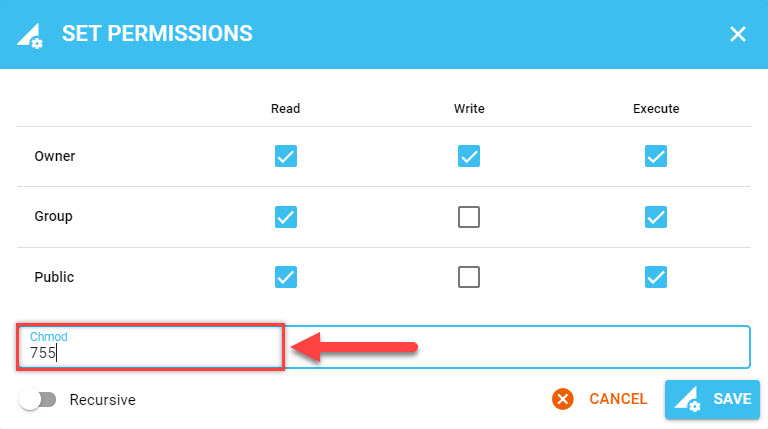
به همین سادگی توانستید مشکل سطح دسترسی را برطرف کنید. اما گاهی اوقات ممکن است با این کار مشکل شما حل نشود؛ یا ممکن است سطح دسترسی پوشه Uploads عدد 755 باشد و باز هم با خطا “نوشتن پرونده روی دیسک با خطا مواجه شد.” روبرو شوید. در این مواقع باید به سراغ پوشههای درون Uploads بروید و سطح دسترسی آنها را بررسی کنید. چرا که اگر سطح دسترسی پوشههای موجود در Uploads نیز عدد 755 نباشد، بازهم شما با خطا مواجه میشوید.
بنابراین وارد پوشه Uploads میشویم و سطح دسترسی پوشهها را مورد بررسی قرار میدهیم. اگر سطح دسترسی (Permissions) پوشهای عدد 755 نبود، کافی است مثل روش قبل با کلیک راست و انتخاب گزینه Set Permissions سطح دسترسی فایل را تغییر داد.
نتیجه مطلب
رفع “خطا نوشتن پرونده روی دیسک با خطا مواجه شد.” یا “Upload: Failed to Write File to Disk” در وردپرس، بسیار ساده و راحت است. در واقع تنها عامل ایجاد این خطا، تغییر سطح دسترسیها در وردپرس است که با یک بررسی کوچک میتوانید مشکل را خیلی سریع حل کنید. امیدواریم با این مقاله آموزشی در وبلاگ سایت ابزار وردپرس توانسته باشیم به شما کمک کرده باشیم. 🙂
Views 0


