

در جلسه گذشته در رابطه با گزارشات در ووکامرس و نحوه مدیریت آنها برای شما توضیح دادیم و اکنون قصد داریم در مورد یک موضوع مهم، یعنی آپدیت محصولات دانلودی در ووکامرس توضیح دهیم. ما در جلسات قبل موضوعی به نام افزودن محصولات مجازی و دانلودی در ووکامرس داشتیم و اکنون برای شما توضیح میدهیم در صورت آپدیت این محصولات در آینده باید چه کاری انجام دهید.
ووکامرس جهت افزایش کارایی سیستم خود از نسخه 3 به بعد این ویژگی را از افزونه خود حذف کرد. در نسخههای قبل از 3 زمانی که یک محصول دانلودی در فروشگاه درج میشد و در آینده نسخههای جدیدتری به آن محصول اضافه میشد، مشتریانی که قبلاً محصول را خریداری کرده بودند امکان دسترسی به نسخه جدید را داشتند ولی اکنون این امکان وجود ندارد.
نحوه آپدیت محصولات دانلودی
برای انجام این کار ابتدا وارد پیشخوان سایت وردپرسی خودتان شوید و وارد ووکامرس > محصولات > همه محصولات شوید. اکنون در این صفحه یک محصول دانلودی را انتخاب کنید و بر روی “ویرایش” کلیک کنید. سپس در صفحه ویرایش محصول اسکرول کرده و به پایین صفحه بروید. در بخش “همگانی” یک فایل جهت دانلود در اختیار کاربران قرار گرفته است و پس از خرید این محصول کاربر اجازه دسترسی به این فایل را دارد. اکنون به شما آموزش میدهیم چگونه نسخه جدیدتر فایل را در اختیار کاربرانی که قبلاً آن را خریداری کردهاند قرار دهید. برای انجام این کار ابتدا روی “افزودن فایل” کلیک کنید و نام آن را “نسخه جدید” قرار دهید. سپس فایل مورد نظر را آپلود و روی “بروزرسانی” کلیک کنید. اکنون وارد سایت خود شوید و وارد “حساب کاربری من” شوید و به بخش “دانلودها” بروید که در این حالت شما همانطور که مشاهده میکنید به نسخه جدید دسترسی ندارید.
برای انجام این کار در موتور جستجو گوگل افزونه “Grant Download Permissions For Past Woocommerce Orders Master” را جستجو کنید و در وبسایت گیتهاب آن را دانلود نمایید. در این صفحه روی لینک آبی رنگ کلیک کرده و در صفحهای که برای شما باز میشود روی دکمه “Code” کلیک کنید و سپس “Download ZIP” را انتخاب کنید. سپس در پیشخوان وردپرس وارد بخش افزودن افزونه شوید و این فایل را در وردپرس خود بارگذاری و فعال کنید.
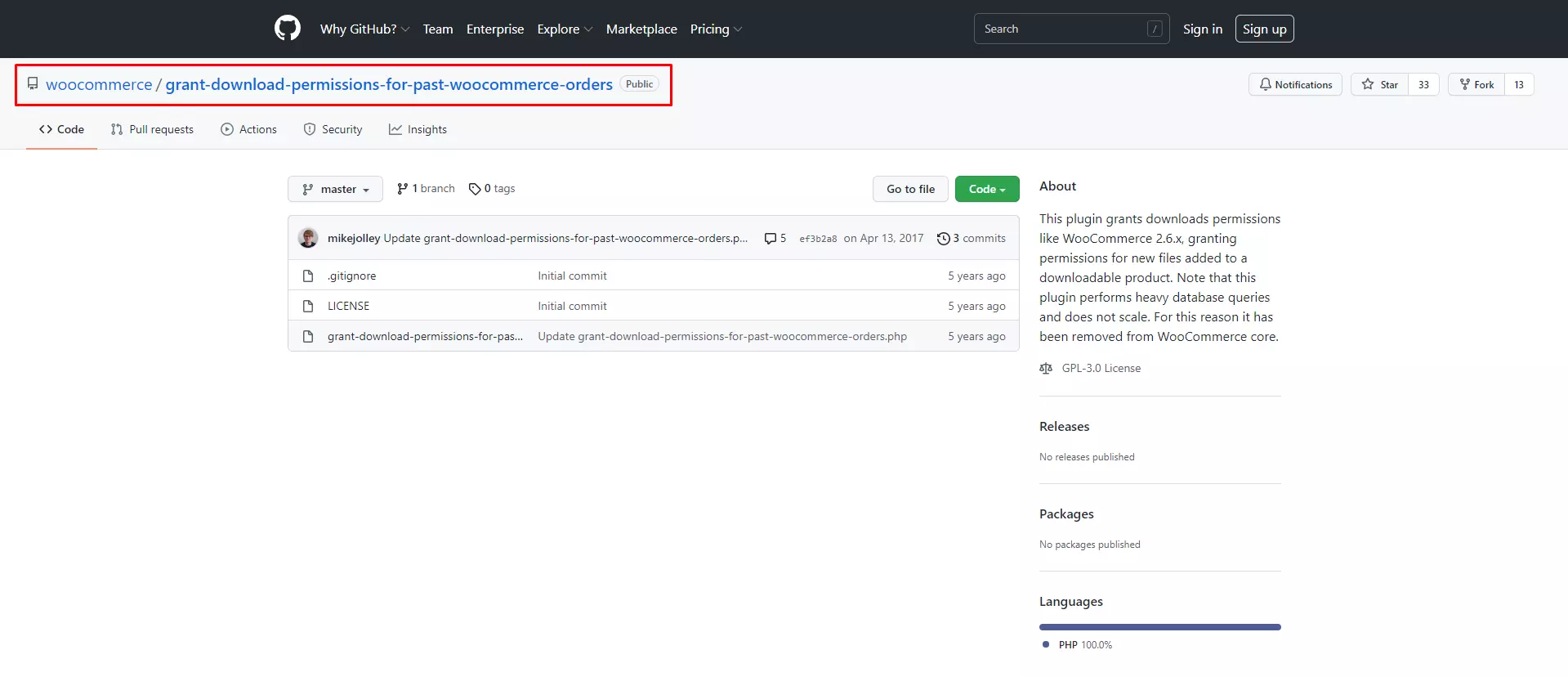
پس از نصب افزونه شما نیازی ندارید که هیچگونه کار خاصی انجام دهید و با فعال کردن افزونه بهصورت خودکار دیتابیس محصولات دانلودی را برای شما آپدیت میکند. پس از نصب این افزونه وارد بخش “ویرایش محصول” شوید و یک نسخه جدید به یک محصول دانلودی خود اضافه کنید. پس از انتخاب نام برای این محصول و آپلود لینک روی “بروزرسانی” کلیک نمایید. پس از انجام این کار و رفتن به بخش “حساب کاربری من” مشاهده میکنید که آپدیت جدید به قسمت دانلودها اضافه شده است. در نظر داشته باشید که آپدیت محصولات را حتماً پس از فعال کردن افزونه انجام دهید.
نتیجهگیری
در این جلسه از دوره جامع آموزش ووکامرس نحوه قرار گرفتن آپدیت محصولات دانلودی در ووکامرس را برای شما توضیح دادیم تا توسط آن بتوانید نسخه جدید محصولات مجازی را در اختیار مشتریان سابق خود قرار دهید. امیدواریم که از این جلسه بهره کافی را برده باشید. پیشنهاد میکنیم که در قسمت آینده همراه ما باشید که قصد داریم درباره سایز تصویر محصولات در ووکامرس برای شما عزیزان به صورت کامل توضیح دهیم.
Views 0



دیدگاهها و پرسشها
سلام وقت شما بخیر،
معمولا مشکلی رخ نخواهد داد.با تشکر.
سلام وقت شما بخیر،
برخی اوقات با حذف فایل قبلی و افزودن فایل جدید با همان نام این مورد ممکن است لحاظ شود.با تشکر.
سلام وقت شما بخیر،
از همراهی شما بسیار ممنونیم ، در این خصوص پیشنهاد می کنم از ناحیه کاربری خود اقدام به ارسال تیکت فرمایید تا خطا بررسی شود.با تشکر.
سلام وقت شما بخیر،
معمولا این کار مشکل خاصی ندارد و با افزونه چنین موردی امکان پذیر است.با تشکر.
سلام وقت شما بخیر،
از همراهی شما بسیار ممنونیمبا تشکر.
سلام وقت شما بخیر،
این مورد توسط ما تست شد و مشکلی ندارد آیا محصول شما از نوع خاصی است که ما دقیقا مانند آن را بررسی کنیم؟با تشکر.
باسلام خدمت شما
گیت هاب و افزونه های معرفی شده مشکلی ندارد و میتوانید استفاده کنید.از حضور شما ممنونیم.