

در جلسه گذشته از دوره آموزش ووکامرس برای شما کاربران عزیز در رابطه با نحوه مقایسه محصولات در ووکامرس و مدیریت آن توضیح دادیم و اکنون نیز قصد داریم در مورد بخش گزارشات و مشتریان در ووکامرس توضیح دهیم. در واقع پس از فروش محصولات بعد از مدتی نیاز داریم که یک گزارش از تعداد فروش و مشتریان خود بگیریم و از طریق این گزارشات میتوانیم بازخورد خوبی از فروش داشته باشیم. همچنین میتوانیم استراتژیهای آینده خود را بر اساس این گزارشات تعیین کنیم. از طریق این روش میتوان مشتریانی که خرید کردهاند، میانگین خرید، خرید مشتریان از شهرهای گوناگون و غیره را بررسی کرده و فروشگاه اینترنتی را روزبهروز گسترش داد.
برای انجام این کار مانند همیشه ابتدا وارد پیشخوان سایت وردپرسی خودتان شوید و وارد منو ووکامرس شوید. در اینجا دو بخش “گزارشات” و “مشتریان” وجود دارد که ابتدا بخش مشتریان را برای شما توضیح میدهیم.
تنظیمات بخش مشتریان ووکامرس

در این بخش تنظیمات خاصی وجود ندارد و نیاز به انجام تنظیمات ویژه در این قسمت نیست. در این صفحه یک قسمت به نام “Show” وجود دارد که توسط آن میتوان نحوه نمایش مشتریان را تعیین کرد؛ در این قسمت میتوانید مشخص کنید که تمامی مشتریان یا اینکه تنها یک مشتری نمایش داده شود که باید برای انجام این کار نام مشتری را جستجو کنید. پس از انتخاب نام مشتری میتوانید در جدولی که در این صفحه وجود دارد اطلاعات و خرید آن را مشاهده کنید.
اگر این گزینه را روی تمام مشتریان قرار دهید میتوانید لیست مشتریانی که از سایت شما خرید کردهاند را مشاهده کنید. در این قسمت میتوان مواردی مانند نام آخرین فعالیت، زمان ثبتنام، ایمیل، تعداد سفارشات، مبلغ کل خرید، میانگین مبلغ خرید، منطقه، نام شهر و کد پستی را مشاهده کرد. اگر در این جدول روی آیکون سه نقطه سمت چپ کلیک کنید میتوانید در لیستی که برای شما نمایش داده شده است گزینهها را تغییر داده و مدیریت کنید. درواقع توسط این گزینه میتوانید برخی از موارد دلخواه را غیرفعال کنید. همچنین توسط بخش “Download” نیز میتوانید این گزارش را بهصورت فایل اکسل دانلود نمایید.
تنظیمات بخش گزارشات ووکامرس

این قسمت دارای سه تب به نام سفارشها، مشتریان و انبار است که آنها را به تفکیک برای شما توضیح میدهیم.
بخش سفارشها
زمانی که روی زیر منو گزارشات کلیک کنید، یک نمودار برای شما نمایش داده میشود که میتوان بر اساس 7 روز گذشته، این ماه، ماه گذشته و سال نیز آن را مشاهده کرد. همچنین در بخش “دلخواه” میتوانید تاریخ مشخصی برای دریافت گزارش مشخص کرد. همچنین در سمت راست این نمودار در سطر اول مبلغ فروش ناخالص را برای شما نمایش میدهد. بخش بعدی نیز میانگین فروشهای درشت روزانه را نمایش میدهد. گزینه بعدی میانگین فروش خالص روزانه فروشگاه شما است. همچنین در گزینههای بعدی به ترتیب سفارش ثبتشده، موارد خریداریشده، مسترد یا برگشت داده شده، هزینه حملونقل نمایش داده میشود. در گزینه آخر در صورت استفاده از کد تخفیف مجموعه ارزش آن را برای شما نمایش میدهد.
این تنظیمات با توجه به “فروش بر اساس روز” بود و با کلیک روی “فروش بر اساس محصول” میتوان گزارشات را با توجه به تعداد فروش محصولات مشاهده کرد. در این صفحه در بخش “پرفروشها” محصولاتی که دارای بیشترین فروش را داشتهاند برای شما نمایش میدهد. همچنین در بخش “بیشترین درآمد” میتوان محصولاتی که بیشترین درآمدزایی را داشتهاند را مشاهده کرد. در این بخش هم مانند قسمت قبل میتوان تاریخها را بهدلخواه تغییر داد تا بتوان گزارش را در زمانهای دیگری نیز در اختیار داشت. در این صفحه یک گزینه به نام “صدور CSV” وجود دارد که فرآیند خروجی گرفتن در فایل اکسل را انجام میدهد.

قسمت بعدی “فروش بر اساس دستهبندی” نام دارد که در این قسمت میتوان آمار و گزارشات فروش بر اساس دستهبندیهای مختلف را مشاهده کرد. پس از وارد شدن به این صفحه باید در قسمت “دستهها” یک دستهبندی را انتخاب کنید و روی گزینه نمایش کلیک کنید تا آمار نمایش داده شود؛ همچنین مبلغ فروش کل دستهبندی انتخابی را در این صفحه برای شما نمایش میدهد.
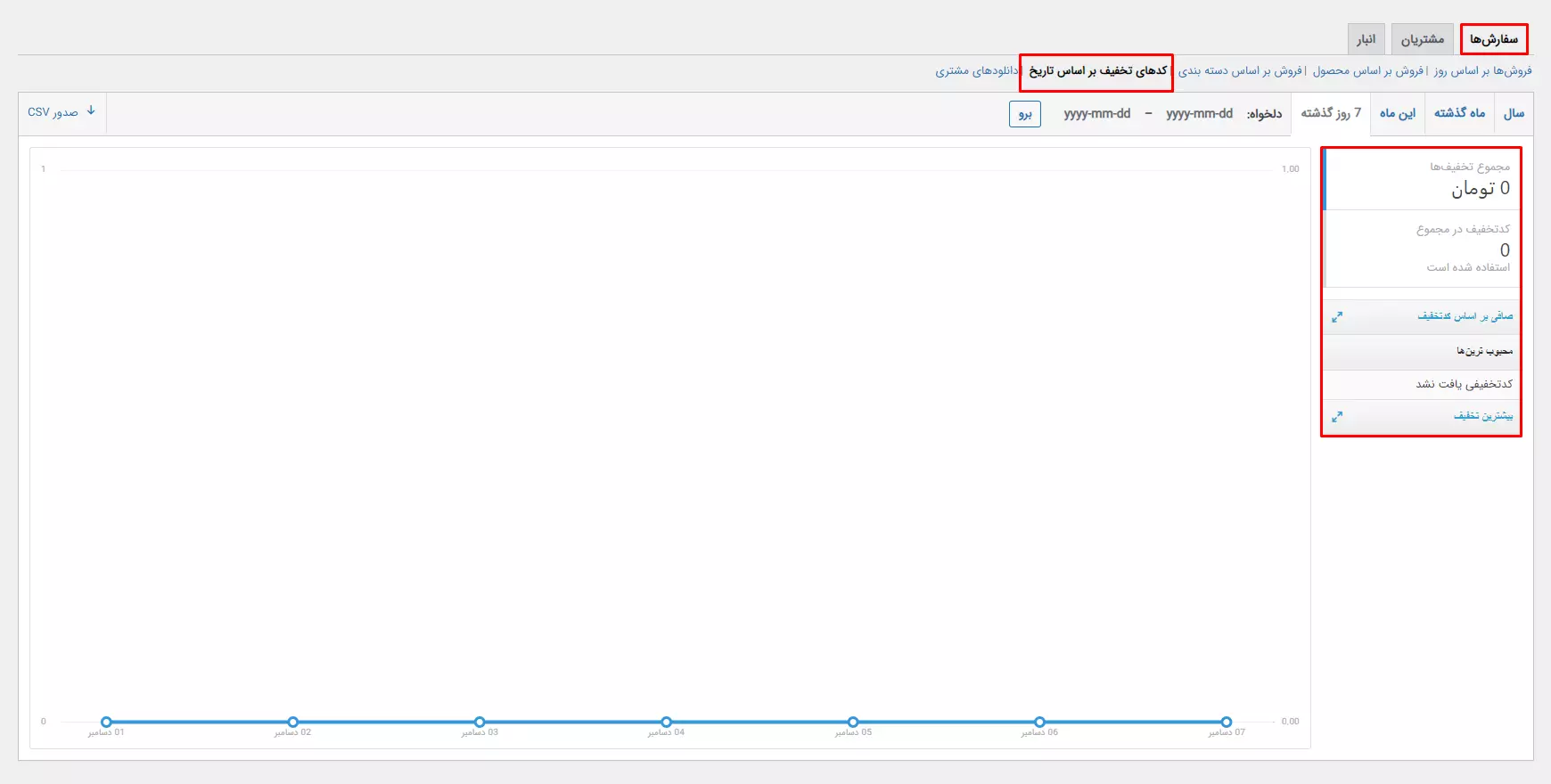
بخش بعد “کدهای تخفیف بر اساس تاریخ” نام دارد که در این قسمت فروشهایی که بر اساس تخفیف صورت گرفته است را نمایش میدهد. میتوان مانند بخشهای قبل این گزارش را در تاریخهای متعدد مشاهده کرد. همچنین مبلغ کل تخفیف در روزهای مشخص را نیز برای شما نمایش میدهد. در این صفحه بخش “محبوبترینها” بیشترین کد تخفیف استفاده شده را برای شما نمایش میدهد. اگر شما یک جشنواره بر اساس رویدادهای مختلف برگزار کنید میتوانید توسط این قسمت گزارش آن را مشاهده کنید و متوجه شوید کدام کد تخفیف کاربرد بیشتری داشته است. همچنین در بخش “بیشترین تخفیف” میتوان لیست سفارشاتی که از تخفیف بیشترین بهره را بردهاند مشاهده کرد.
بخش بعدی “دانلودهای مشتری” نام دارد که میزان دانلودهای مختلف بر اساس محصول را برای شما نمایش میدهد. درواقع لیست محصولات دانلودی را در این قسمت برای شما نمایش میدهد که شما میتوانید تعداد دانلود و وضعیت آنها را مشاهده کنید.
بخش مشتریان
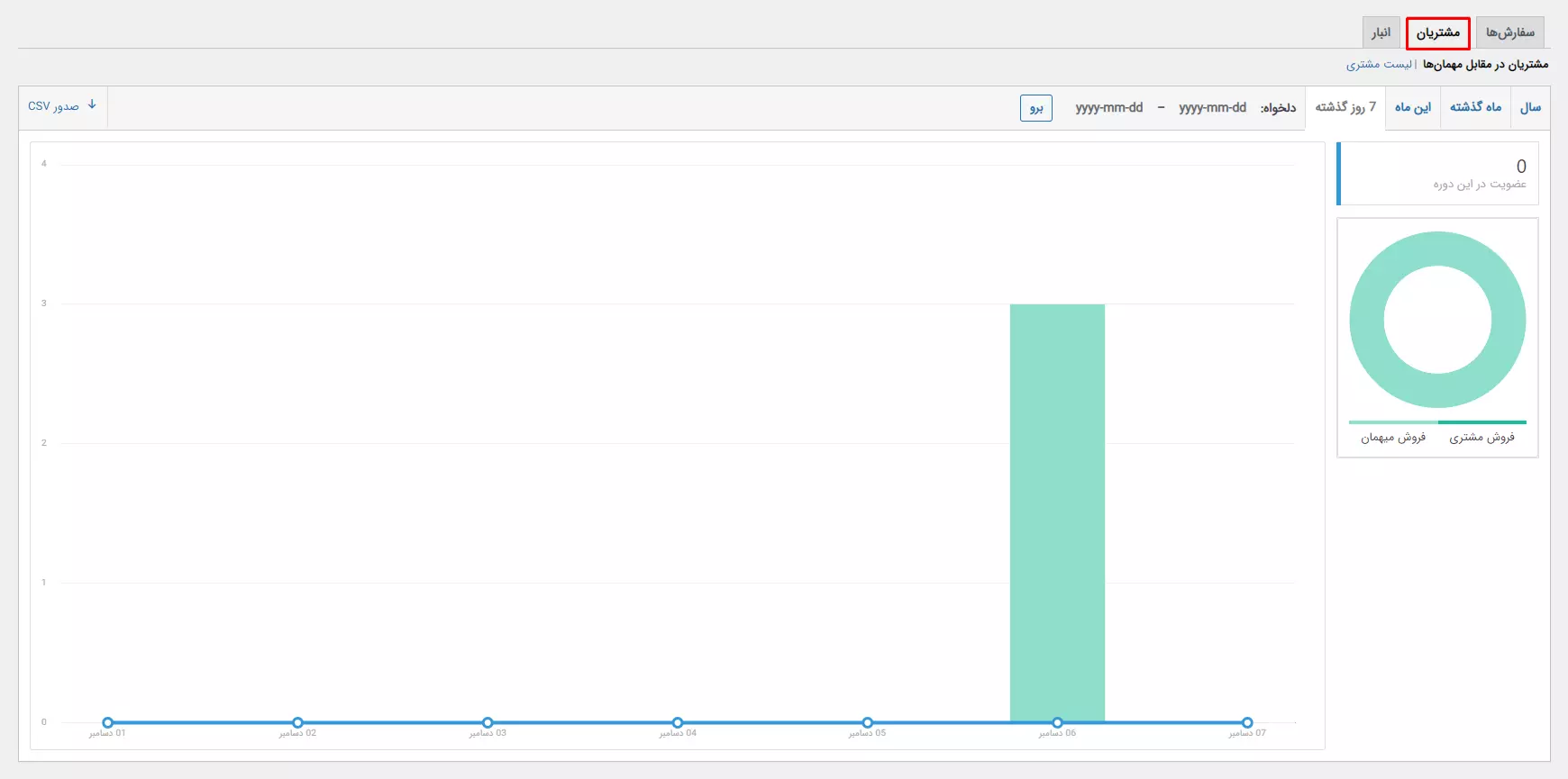
این قسمت فروش بر اساس مشتریان را برای شما نمایش میدهد و در نمودار این صفحه میتوان فروش بر اساس مشتری و فروش مهمان را مشاهده کرد. اگر در بخش پیکربندی ووکامرس “خرید مهمان” را فعال کرده باشید کاربر با ورود به سایت بدون ثبتنام امکان خرید دارد و بهتبع در این صفحه شما میتوانید گزارش خرید مهمان را مشاهده کنید. البته بهتر است این گزینه فعال نباشد؛ چرا که اطلاعات مشتری جهت خرید در سایت ثبت شود و در آینده بتوان از آن اطلاعات جهت جشنواره یا تخفیفات مختلف استفاده کرد. همچنین در این صفحه میتوان تعداد عضویت مشریان جدید و خرید آنها در تعداد روز معین را مشاهده کرد. در بخش مشتریان یک قسمت به نام “لیست مشتری” نیز وجود دارد که دارای تنظیمات خاصی نیست و تنها لیست مشتریان را برای شما نمایش میدهد.
بخش انبار
در این قسمت موجودی انبار را برای شما نمایش میدهد. بخش اول انبار شامل “کمبود در انبار” است که در یک جدول محصولاتی که موجودی آنها کم شده است را نمایش میدهد. این محصولات دارای یک شناسه مخصوص به خود میباشند که بتوان بهراحتی آنها را جستجو و پیدا کرد. در بخش انبار یک تب به نام “در انبار موجود نمیباشد” وجود دارد که توسط آن میتوان محصولاتی که موجودی آنها به اتمام رسیده را مشاهده کرد. تب سوم بخش انبار “بیشترین موجودی” نام دارد که محصولاتی که دارای بیشترین موجودی در حال حاضر میباشند را نمایش میدهد.

نتیجهگیری
در این جلسه در رابطه با انواع گزارشات در ووکامرس برای شما توضیح دادیم تا بتوانید با توجه به نوع محصول، مشتری و غیره گزارش فروش را در اختیار داشته باشید. امیدواریم که از این جلسه بهره کافی را برده باشید. در قسمت بعدی همراه ما باشید که قصد داریم به سراغ آموزش بروز رسانی لینک محصولات دانلودی در ووکامرس برویم.
Views 0



دیدگاهها و پرسشها
سلام وقت شما بخیر،
بصورت پیش فرض ووکامرس قیمتی که برای محصولات در نظر گرفته میشود را در گزارشات لحاظ میکند.با تشکر.
سلام وقت شما بخیر،
در این خصوص پیشنهاد می کنم در ابتدا از هاست بخواهید حافظه php وردپرس را برای شما افزایش دهند.با تشکر.
سلام وقت شما بخیر،
شما میتوانید در هر سفارشات جزییات آنرا تنظیم کنید و بعنوان مثال با تعریف و استفاده از وضعیت های مختلف آنها را مدیریت نمایید.با تشکر.
سلام وقت شما بخیر،
این مورد در نسخه های جدید اضافه شده است که پیشنهاد میشود از ناحیه کاربری خود اقدام به ارسال تیکت فرمایید تا سایت شما بررسی شودبا تشکر.
سلام وقت شما بخیر،
در این خصوص پیشنهاد میشود افزونه ووکامرس خود را به آخرین نسخه بروز نمایید زیرا در این بخش بایستی اطلاعات سفارش بخوبی نمایش داده شود البته دقت کنید که بایستی برای مدیریت هر سفارش آنرا در بخش سفارشات ووکامرس باز و مشاهده کنید.با تشکر.
سلام وقت شما بخیر،
ممکن است تداخلی در سایت شما وجود داشته باشد که پیشنهاد میشود این موضوع را در بین افزونه های خود بررسی فرمایید.با تشکر.