

جلسه قبل نحوه فروش محصول با گرویتی فرم را یاد گرفتیم. حالا در این قسمت، به سراغ آموزش ساخت فرم ثبت نام کاربر با گرویتی فرم میرویم. یعنی زمانی که کاربر فرم را پر میکند، در سایت ثبت نام شود. در واقع یعنی باید یک فرم ثبت نام بسازید و آن را در اختیار کاربر قرار دهید.
اگر به خاطر داشته باشید، در جلسه اول دوره آموزش کامل گرویتی فرم (Gravity Forms)، هنگام نصب افزونه گفتیم که اگر پلاگین گرویتی فرم را از سایت ما تهیه کنید، فایل دیگری به نام Extention همراه با این افزونه در اختیار شما قرار میگیرد که افزودنیهای پلاگین را شامل میشود. در واقع برای ساخت فرم ثبت نام کاربر با گرویتی فرم باید ابتدا افزودنیِ GravityForms User Registration را نصب کنید. البته این افزونه، افزودنیهای دیگری نیز دارد که در قسمتهای آینده در مورد آنها توضیح خواهیم داد. برای نصب این افزودنی باید فایل زیپ مربوطه را مثل هر افزونه دیگر از بخش افزونهها > افزودن، نصب و فعالسازی کنید.
ساخت فرم ثبت نام کاربر
گزینه افزودن فرم جدید را کلیک کرده و عنوان را اضافه کنید. در این فرم میتوانید از فیلدهایی مثل نام و نام خانوادگی، نام کاربری، رمز عبور، شماره تلفن، آدرس ایمیل و… استفاده کنید. بهتر است خیلی فرم ثبت نام را شلوغ نکنید تا کاربر بتواند به سادگی و در کمترین زمان ممکن در سایت شما ثبت نام کند. توجه داشته باشید که برای استفاده از فیلدهای نام کاربری و رمز عبور باید افزودنی User Registration را فعال کرده باشید.

از بخش تنظیمات فرم وارد قسمت User Registration شوید و برای ساخت فیلد جدید، گزینه یکی ایجاد نمایید را بزنید. پیشنهاد میشود فعلا نام فیلد را تغییر ندهید و در بخش دوم گزینه ایجاد کاربر را انتخاب کنید. چرا که میخواهیم هر فرد پس از پر کردن فرم ثبت نام کاربر، به بخش کاربران ما اضافه شود. پس از انتخاب گزینه ایجاد کاربر، تنظیمات مربوط به آن نمایش داده میشود.
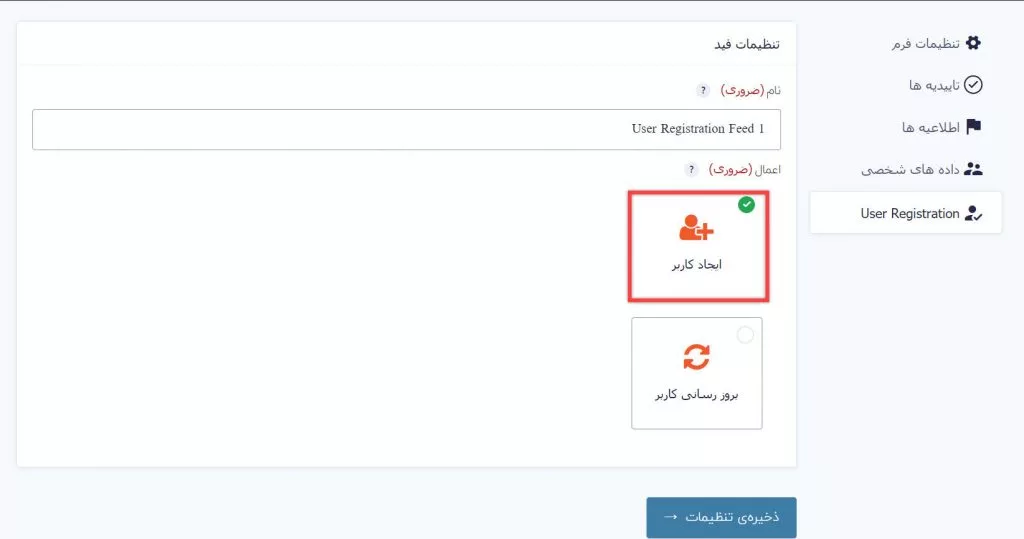
در هر قسمت از فرم نمایش داده شده باید مشخص کنید که اطلاعات خواسته شده مربوط به کدام فیلد است. در مورد فیلد متای کاربر میتوانید سرچ کنید تا اطلاعات دقیق و کاملی دریافت کنید. پیشنهاد میشود تیک فعالسازی کاربر را روشن نکنید. چرا که اگر این کار را بکنید، یا کاربر یا مدیر سایت میبایست ورود کاربر را به صورت دستی تایید کند. در نهایت پس از اتمام همه تنظیمات، گزینه ذخیره تنظیمات را بزنید و در بخش افزودن برگه جدید، یک فرم ثبت نام ایجاد کنید. پس از انتخاب نام برای برگه، روی افزودن فرم کلیک کرده و فرم مورد نظر را انتخاب کنید. در نهایت نیز گزینه درج فرم را بزنید.
بررسی فرم ثبت نام کاربر
حال میتوانید فرم را امتحان کنید و ببنید که آیا اطلاعات وارد شده به بخش مدیریت وردپرس افزوده میشود یا خیر. در قسمت بعدی، ساخت پیش فاکتور در گراویتی فرم را به شما آموزش خواهیم داد. اگر سوالی در این باره داشتید، میتوانید آن را در بخش نظرات کاربران در انتهای همین صفحه بیان کنید. ما تمام تلاش خود را میکنیم تا در کمترین زمان ممکن پاسخگوی شما عزیزان باشیم. امیدواریم این قسمت از آموزش نیز برای شما مفید بوده باشد. تا آموزشهای بعدی شما را به خدای بزرگ میسپاریم. موفق و پیروز باشید.
Views 0



دیدگاهها و پرسشها
سلام وقت شما بخیر،
ابتدا پیشنهاد می کنم از آپدیت بودن افزونه اطمینان حاصل کنید.با تشکر.
سلام وقت شما بخیر،
در این خصوص افزونه هایی نظیر دیجیتس یا دروازه عملکرد بسیار عالی ارایه می کنند و توصیه میشوند.با تشکر.
سلام وقت شما بخیر،
با ویرایش هر کاربر در پیشخوان امکان تغییر نقش آن وجود دارد. منظورتان حالت دیگری است؟با تشکر.
سلام وقت شما بخیر،
این مورد نیازمند انجام تنظیماتی است که تنها با گرویتی فرم امکان پذیر نیست که پیشنهاد میشود از ناحیه کاربری خود اقدام به ارسال تیکت فرمایید.با تشکر.
سلام وقت شما بخیر،
خواهشمند است از ناحیه کاربری خود اقدام به ارسال تیکت فرمایید تا سایت شما بررسی شود.با تشکر.
سلام وقت شما بخیر،
در این خصوص می توانید از آموزش تاییدیه و اعلانیه ها گراویتی فرم دیدن فرمایید.با تشکر.
سلام وقت شما بخیر،
برای این مورد می توانید از افزونه پیامک گرویتی فرم ( احراز هویت و ثبت نام با موبایل )- رایگان استفاده کنید.با تشکر.
سلام وقت شما بخیر،
این موضوع میتواند گاهی اوقات به دلیل مشکلات سیستم درگاه پرداخت رخ دهد که تاییدیه نهایی از طرف درگاه ارایه نمیشود.با تشکر.
سلام وقت شما بخیر،
این مورد عجیب به نظر میرسد ، پیشنهاد می کنم در گام نخست از بروز بودن افزونه گرویتی فرم و موارد مرتبط اطمینان حاصل کنید.با تشکر.