

شاید شما در طراحی وب با چالش ایجاد فاصله بین المانهای مختلف برخورد کرده باشید. درباره افزودن فاصله محتوای یک المان با کادر و حاشیه دور خودش چهطور؟ برایتان پیش آمده است که بخواهید برای زیبایی بیشتر المانها، آنها را از هم دور یا به هم نزدیک کنید. پدینگ و مارجین ابزارهای پیشرفتهای هستند که برای ایجاد فاصله مورد استفاده قرار میگیرند.
در این مقاله از دوره آموزش جامع المنتور بهطور کامل با دو مفهوم پدینگ و مارجین آشنا خواهید شد. همچنین به نحوهی استفاده از آنها در المنتور و کارایی کمنظیر در بهکارگیری این دو ابزار میپردازیم.
پدینگ و مارجین چیستاند؟
مارجین (margin) و پدینگ (padding) دو مفهوم نامآشنا در دنیای طراحی وب هستند. بدون در نظر گرفتن اینکه در چه محیطی طراحی وبسایت را انجام میدهید و یا از چه صفحهسازی برای ساخت برگهها سایت استفاده میکنید پدینگ و مارجین کارایی زیادی خواهند داشت.
پدینگ و مارجین به ترتیب برای ایجاد فضای بین ویجت با محتوای درونیاش و ایجاد فاصله بین عناصر استفاده میشود و بهطور مستقیم بر جلبتوجه مخاطب و نگاه او تأثیر میگذارند. ویژگی پدینگ برای ایجاد فاصله درونی (داخلی) خود عنصر و ایجاد فضا بین محتوا و المانی است که در آن قرار گرفته است. با استفاده از ویژگی مارجین قادر خواهید بود فاصله بیرونی (حاشیه خارجی) بین عناصر را ایجاد کنید.
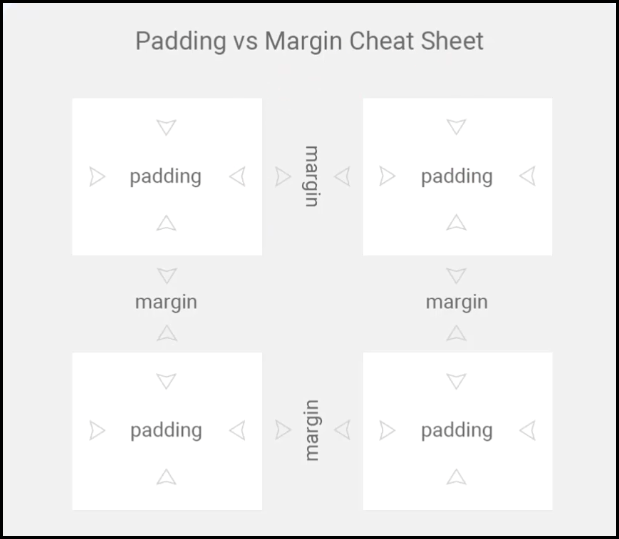
هر دوی این ویژگیها بهصورت چهار طرف (بالا، پایین، چپ و راست) قابل تنظیم هستند. پارامترهای چهار طرف را نیز میتوانید به یک اندازه و یا با اندازههای متفاوت مشخص کنید. مقیاس اندازههای پدینگ و مارجین در المنتور به پیکسل، EM، % و REM محاسبه میشود که پیکسل با نشان اختصاری (px) کاربرد بیشتری دارد.
آمادهسازی صفحه برای استفاده از فاصله درونی و بیرونی
ابتدا یکی از برگههایی که قبلاً ایجاد کردید را در حالت ویرایش با المنتور باز کنید و یا در پیشخوان وردپرس از منوی “برگهها > افزودن جدید” یک صفحه جدید بسازید. پس از نوشتن عنوان برای آن، با کلیک دکمه “ویرایش با المنتور” وارد ویرایشگر زنده افزونه المنتور شوید.
از نوار ابزار پایین در پنل سمت راست گزینه چرخدنده که مربوط به تنظیمات صفحه است را انتخاب کنید. سپس فیلد طرحبندی صفحه را روی گزینه “canvas” قرار دهید. با این کار هدر و فوتر پیشفرض قالب وردپرس حذف شده و یک صفحه کامل برای طراحی در اختیار شما قرار میگیرد.
برای افزودن ساختار، علامت (+) در قسمت محتوایی ویرایشگر را کلیک و ردیف با تعداد ستون مناسب آن را انتخاب کنید. یک ویژگی خوب برای زمانی که قصد دارید عناصر کمی را در صفحه قرار دهید یا روش مدیریت و تنظیم آنها را بهدرستی مشاهده نمایید تنظیم ارتفاع ردیف یا بخش برابر با صفحه است. برای این کار بر روی ردیف موردنظر کلیک کنید و از ستون سمت راست که حالا به تنظیمات و ویرایش بخش تغییر کرده است فیلد ارتفاع را مقدار “هم اندازه صفحه نمایش” قرار دهید.
افزودن المان برای مدیریت پدینگ و مارجین
پس از آمادهسازی صفحه، المان موردنظر خود را انتخاب و داخل یکی از ستونها رها کنید. برای مثال میتوانید از ویجت سربرگ استفاده کنید و عنوان دلخواهی برای آن بنویسید. بهتر است رنگ پسزمینه المان را برای وضوح بیشتر تغییر دهید. تب پیشرفته از ویرایش سربرگ را انتخاب کنید سپس از زبانه پسزمینه رنگ مناسبی برای بکگراند المان سربرگ مشخص نمایید.
ایجاد فاصله داخلی
حالا زمان آن رسیده که از پدینگ برای ایجاد فاصله درونی بین محتوای المان و کادر دور یا Border آن استفاده کنیم. در تب پیشرفتهی ابزارکهای المنتور، گزینهای به نام فاصله داخلی وجود دارد که شامل 4 پارامتر برای ایجاد فضای درونی از بالا، پایین، چپ و راست است. اگر اندازه یکی از خانهها را تعیین کنید و بنویسید بهطور خودکار فیلدهای دیگر هم به همان مقدار تکمیل خواهند شد.

ایجاد فاصله خارجی
برای افزودن فاصله بیرونی حداقل به دو عنصر احتیاج داریم. برای مثال فرض کنید دو المان سربرگ وجود دارد و میخواهید این دو ویجت را به اندازهای مشخص از هم قرار دهید. گزینهی حاشیه خارجی در تب پیشرفته فضای بیرونی بین المانها را مشخص میکند. فقط باید اندازه مناسب برای ایجاد فاصله را در خانههای مشخصشده برای 4 طرف المان بنویسید تا فضای بین آنها تنظیم شود.
برای ایجاد فاصله برای یک یا چند پارامتر مشخص، فقط کافیست دکمه اتصال که در کنار ویژگی فاصله داخلی و حاشیه خارجی (پدینگ و مارجین) قرار دارد را قطع کنید. اکنون میتوانید اندازههای متفاوت برای فاصله چهارطرف تعیین کنید و یا حتی پارامتر خاصی را خالی درنظر بگیرید.
نکته مهم: فاصله بین ابزارکها در یک ستون بهطور پیشفرض 20 پیکسل است. برای تغییر آن در پنل ویرایش ستون گزینه “فضای بین ابزارکها” را تغییر دهید. با صفر شدن این مقدار المانها به هم میچسبند و سپس میتوانید با مارجین مقدار فضای مناسبی بین آنها ایجاد کنید.
یکی از کاربردهای جالب مارجین برای همپوشانی المانها است. مثلاً اگر بخواهید قسمتی از المان تصویر، روی سربرگ یا بلوک متنی قرار گیرد با مارجین منفی میتوانید بهراحتی این کار را انجام داده و ظاهر زیبایی خلق کنید. این یک قابلیت بسیار رایج در طراحی امروزه وبسایت با المنتور است.
در این مقاله با مفاهیم پدینگ و مارجین بهطور کامل آشنا شدید و نحوه استفاده از آنها را در المنتور فراگرفتید. حالا میتوانید با استفاده از این ویژگیها ظاهر جذابی به طراحی سایت و المانها بدهید که در طرز دیده شدن آنها نیز مؤثر است. لطفاً سؤالات خود را در رابطه با پدینگ و مارجین در قسمت دیدگاههای این آموزش با همکاران ما مطرح کنید تا در کمترین زمان پاسخگوی شما عزیزان باشند.
Views 0



دیدگاهها و پرسشها
سلام وقت شما بخیر،
توصیه می شود آموزش ها را در سایت مشاهده کنید.با تشکر.
سلام وقت شما بخیر،
از همراهی و حضور شما بسیار ممنونیمبا تشکر.
سلام و احترام خدمت شما همراه ارجمند ، از شما خواهشمندیم سوالات پس از خرید را ( در رابطه با محصول خریداری شده از سایت ما ) در بخش تیکت پشتیبانی ( ناحیه کاربری ) ارسال فرمایید ، سوالات شما به سرعت توسط همکاران متخصص ما پاسخ داده خواهد شد.
سلام وقت شما بخیر،
درصورتیکه کارکرد بخش یا المان را برای کاربران دشوار نکند خیر مشکلی ندارد.با تشکر.
با سلام و وقت بخیر
احتراماً این بخش در نسخه جدید قالب تغییراتی کرده است و گزینه ارتفاع ردیف حذف شده و به جای آن گزینه تورفتگی ردیف اضافه شده که حالت پدینگ ردیف را دارد.
تصویر
اما اگر می خواهید یک ردیف را در نسخه جدید تمام عرض یا کامل نمایش دهید می توانید از گزینه زیر استفاده نمایید.
تصویر
پیروز و پاینده باشید
سلام بر شما ، وقت بخیر از حضور شما ممنونیم.
روش های مختلفی وجود دارد ، می تواند از مارجین هم استفاده شده باشد.آرزوی موفقیت برای شما داریم.